
Przegląd instrukcji
Zakres poradnika Windows x64. Obsługiwane archiwa MRPACK, LCPACK i ZIP; Minecraft i loader zgodne z wymaganiami paczki.
Co sprawdziliśmy?
Sprawdzono dokumentację importera i lokalny ekran dodawania gry. Zrzut pokazuje przykładową bibliotekę, bez instalowania paczki.
- Obsługiwane archiwum paczki
- Miejsce na pliki i przygotowanie importu
- Internet do brakujących dodatków
Przygotuj archiwum
LaunchMC rozpoznaje obsługiwane paczki MRPACK, LCPACK i archiwa ZIP, w tym paczki z manifestem CurseForge, MultiMC oraz rozpoznaną zawartością folderu Minecrafta. Nie każdy ZIP jest gotową paczką.
Zachowaj oryginalny plik. Jeśli paczka pochodzi od innej osoby, sprawdź jej opis, wymaganą wersję Minecrafta i loader. Archiwum może zawierać odwołania do dodatków, które trzeba jeszcze pobrać z internetu.
Import krok po kroku
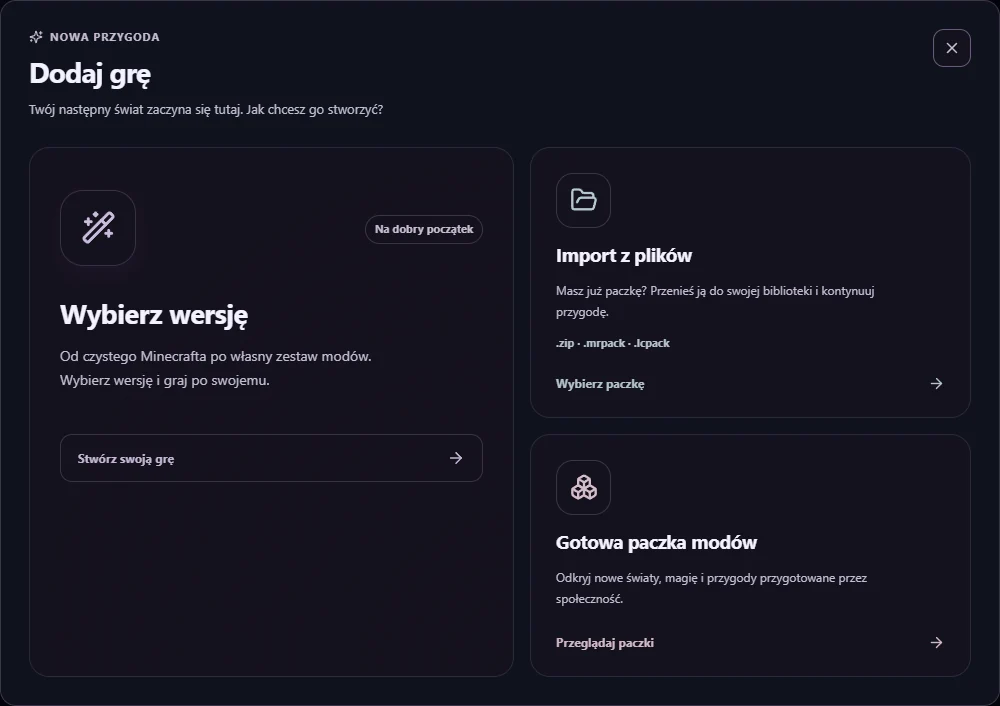
Okno dodawania gry w LaunchMC. Zrzut lokalnego interfejsu z przykładową biblioteką.
Ilustracja sprawdzona . Układ może różnić się w nowszych wydaniach.
- 1Wybierz „Import z plików”. To wejście dla własnego archiwum paczki.
- Otwórz import z plików.
W bibliotece wybierz Dodaj grę → Import z plików i wskaż archiwum.
- Przejrzyj podsumowanie.
Sprawdź nazwę, wersję Minecrafta i loader. Jeżeli archiwum nie podaje tych informacji, wskaż je zgodnie z wymaganiami paczki. Nie wybieraj automatycznie najnowszej wersji gry.
- Sprawdź propozycję pamięci.
Jeśli paczka zawiera zalecenie RAM, porównaj je z pamięcią dostępną na komputerze. Pozostaw zapas dla Windows i innych aplikacji. Samo przydzielenie większej ilości pamięci nie rozwiązuje konfliktu modów.
- Wybierz Importuj do biblioteki.
Poczekaj na zakończenie pobierania i przygotowania. Paczka otrzyma osobną instalację. Uruchom ją dopiero po potwierdzonym ukończeniu operacji.
Jeśli import się nie kończy
- Przy błędzie formatu sprawdź, czy wskazany plik jest paczką, a nie np. pojedynczym modem lub uszkodzonym archiwum.
- Jeśli plik dodatku nie jest dostępny w katalogu, zachowaj jego nazwę i komunikat. Nie zastępuj go przypadkowym plikiem o podobnej nazwie.
- Dostęp do CurseForge wymaga konta LaunchMC. Przy problemie z pobieraniem sprawdź połączenie, wolne miejsce i dostępne ponowienie.
- Gdy import się udał, ale gra nie rusza, przejdź do diagnostyki uruchomienia zamiast importować tę samą paczkę wielokrotnie.
Podaj ekipie wersję LaunchMC, wersję gry i treść komunikatu. Sprawdź log lub zrzut przed wysłaniem.
Może się przydać
Wróć do pomocyNazwy i dostępność opcji zależą od wydania LaunchMC, wersji gry i loadera. Opis dotyczy obsługiwanych konfiguracji.