
Przegląd instrukcji
Zakres poradnika Katalog shaderów LaunchMC. Silnik, wersję gry i loader trzeba dobrać do wybranej paczki.
Co sprawdziliśmy?
Sprawdzono ekran katalogu i dokumentację instalacji dodatków. Zrzut nie potwierdza działania shadera na konkretnej karcie graficznej.
- Zgodny silnik shaderów
- Shader dla wybranej wersji i konfiguracji
Dopasuj instrukcję do swojej gry
Iris
Instancja z poprawnie rozpoznanym modem Iris; obsługiwane wydanie gry i loader według autora silnika.
Otwórz ustawienia tej instancji i zakładkę Shadery. Sprawdź, czy launcher rozpoznaje Iris.
Dodaj paczkę shaderów do tej samej instancji i wybierz ją jako aktywną. Zmiana dotyczy konfiguracji Iris tej gry.
Jeżeli Twoje wydanie launchera nie udostępnia aktywacji, wybierz paczkę na ekranie shaderów w uruchomionej grze.
Oculus
Instancja z modem Oculus; wersję loadera i gry dobierz zgodnie z wymaganiami moda.
Sprawdź w zakładce Mody, czy Oculus jest zainstalowany w tej instancji.
W zakładce Shadery sprawdź nazwę rozpoznanego silnika, następnie dodaj i aktywuj paczkę.
Jeśli widzisz konflikt silników, sprawdź listę modów. Nie kopiuj konfiguracji Iris w miejsce pliku konfiguracji Oculus.
OptiFine / starszy Minecraft
Wybrane wydanie OptiFine musi zawierać obsługę shaderów. Sama nazwa OptiFine nie potwierdza tej funkcji.
Sprawdź wybrane wydanie OptiFine w ustawieniach gry.
Jeśli launcher pokazuje brak obsługi shaderów w tym wydaniu, samo wgranie ZIP nie wystarczy. Dobierz zgodny silnik.
Dla rozpoznanego silnika wybierz paczkę w zakładce Shadery lub w ekranie shaderów OptiFine w grze.
Przegląd opisów: 30 października 2026, na podstawie obsługiwanych ścieżek konfiguracji w źródłach launchera. Nie jest to test każdej wersji gry ani potwierdzenie dostępności funkcji w pobranym wydaniu.
Samo pobranie shadera go nie uruchamia
Shader potrzebuje silnika zgodnego z Twoją wersją Minecrafta i loaderem, np. odpowiedniej wersji Iris, Oculus lub OptiFine. Dobierz zestaw według wymagań autora shadera i silnika. Nie instaluj kilku takich rozwiązań równocześnie bez potwierdzonej zgodności.
Paczka zasobów zmienia tekstury i inne zasoby gry; shader zmienia sposób renderowania obrazu. Są to różne kategorie dodatków i mają inne miejsca w ustawieniach.
Sprawdź cztery rzeczy
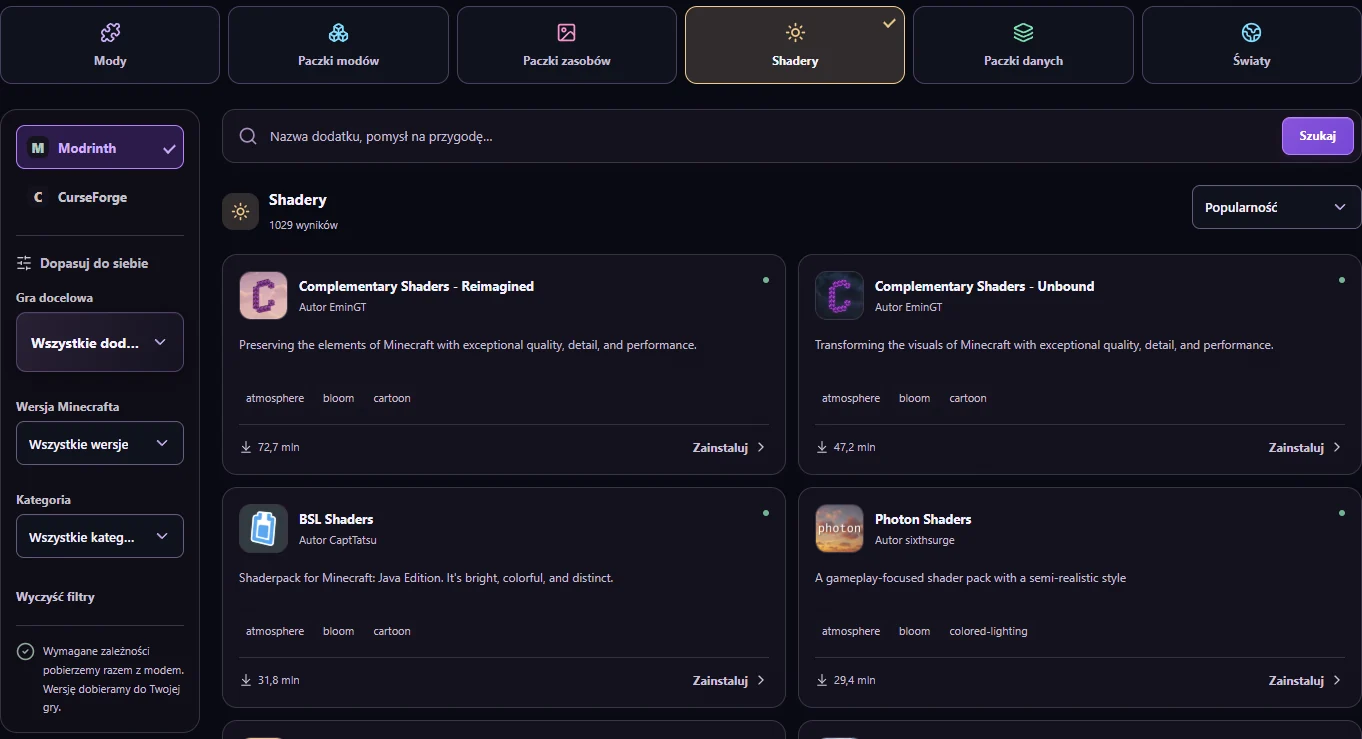
Katalog LaunchMC z publicznymi danymi Modrinth z 24.10.2026. Wybór projektu nie potwierdza jego zgodności z Twoją grą.
Ilustracja sprawdzona . Układ może różnić się w nowszych wydaniach.
- 1W Dodatkach otwórz kategorię „Shadery”.
- 2Sprawdź grę docelową i wersję Minecrafta przed wyborem pliku.
- Wybierz właściwą instalację.
W katalogu Dodatki sprawdź grę docelową. Shader pobrany do jednej instalacji nie pojawi się automatycznie w każdej innej.
- Sprawdź silnik i wymagania.
Przy zamkniętej grze upewnij się, że instalacja ma właściwy silnik. Porównaj wersję Minecrafta, loader i wymagania shadera.
- Uruchom tę samą grę i włącz shader.
Otwórz ustawienia grafiki oraz ekran shaderów dostarczany przez silnik. Wybierz pobraną paczkę i zastosuj zmianę. Nazwy tych opcji zależą od zainstalowanego silnika.
- Przy problemie wróć do obrazu bez shadera.
Jeżeli gra działa, wyłącz shader w tym samym ekranie i sprawdź, czy problem znika. Gdy gra nie dochodzi do menu, zachowaj log nieudanej próby i sprawdź poradnik uruchamiania.
Podaj ekipie wersję LaunchMC, wersję gry i treść komunikatu. Sprawdź log lub zrzut przed wysłaniem.
Może się przydać
Wróć do pomocyNazwy i dostępność opcji zależą od wydania LaunchMC, wersji gry i loadera. Opis dotyczy obsługiwanych konfiguracji.