
Przegląd instrukcji
Zakres poradnika Ekran z Minecraft Java 1.21.4. Układ opcji może być inny w pozostałych wersjach gry.
Co sprawdziliśmy?
Instrukcję porównano z dokumentacją hostowania i zapisanym ekranem gry. Data oznacza przegląd poradnika, a nie nowy test połączenia ze znajomym.
- Konto LaunchMC gospodarza
- Profil i klient obsługujący udostępnianie
- Uruchomiony świat i internet
Przygotuj wspólną grę
Zaloguj się na konto LaunchMC przed uruchomieniem gry i wybierz przypisany profil. Uzgodnij ze znajomymi wersję Minecrafta oraz wymagane mody. Dostępność udostępniania zależy od wersji klienta i zestawu gry.
Świat działa na Twoim komputerze. Usługa przekazuje połączenia znajomych, więc gra i internet muszą pozostać włączone przez całą wspólną sesję.
Otwórz świat i przekaż adres
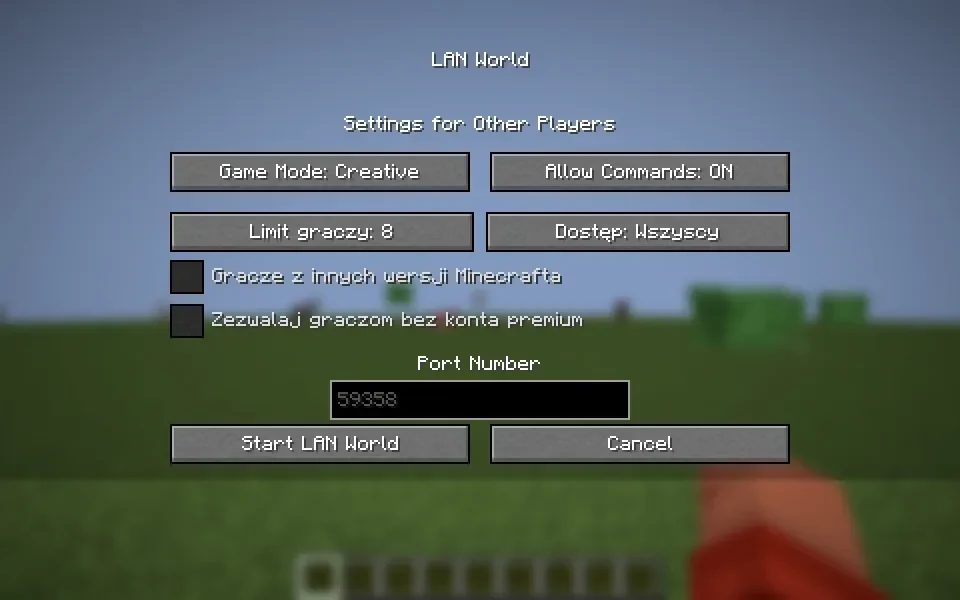
Rzeczywisty ekran LaunchMC w lokalnym świecie Minecraft 1.21.4. Nazwy przycisków gry zależą od wybranego języka.
Ilustracja sprawdzona . Układ może różnić się w nowszych wydaniach.
- 1Ustaw liczbę miejsc i dostęp do świata. Limit obejmuje również Ciebie.
- 2Uruchom LAN, a następnie poczekaj na adres w komunikacie LaunchMC.
- Uruchom swój świat.
W menu Minecrafta wybierz Udostępnij w sieci lokalnej. Ustawienia LaunchMC mogą być obok tej opcji lub pod przyciskiem LaunchMC…, zależnie od wersji gry.
- Wybierz dostęp i liczbę miejsc.
Ustaw dostęp Znajomi lub Wszyscy i limit od 2 do 10 osób, łącznie z Tobą jako gospodarzem. Sprawdź ustawienia przed zatwierdzeniem.
- Poczekaj na adres w czacie.
Po udanym udostępnieniu pojawi się adres świata oraz akcja Kopiuj adres. Przekaż skopiowany adres gościom. Jeśli adres się nie pojawił, przeczytaj komunikat w czacie.
- Goście łączą się z adresem świata.
Znajomi wpisują otrzymany adres przy połączeniu z serwerem. Jeśli nie mogą wejść, sprawdźcie wspólnie poradnik problemów z dołączaniem.
Który tryb dostępu wybrać?
- Znajomi: wymagane są zaakceptowana relacja kont LaunchMC i zgodni klienci LaunchMC po obu stronach. Sam zgodny nick nie wystarcza.
- Wszyscy: gość może korzystać ze zgodnego zwykłego klienta Minecrafta. Nadal obowiązują wymagania wersji, modów i ustawienia dostępu gospodarza.
- Opcjonalne łączenie różnych wersji zależy od dostępności usługi. Nie zastępuje wymaganych modów ani nie zapewnia zgodności wszystkich mechanik.
Jak zakończyć udostępnianie?
Użyj akcji Zatrzymaj w komunikacie LaunchMC, aby zakończyć udostępnianie przez internet. Zamknięcie świata lub gry również kończy udostępnianie. Świat nie pozostaje wtedy działającym serwerem w chmurze.
Podaj ekipie wersję LaunchMC, wersję gry i treść komunikatu. Sprawdź log lub zrzut przed wysłaniem.
Może się przydać
Wróć do pomocyNazwy i dostępność opcji zależą od wydania LaunchMC, wersji gry i loadera. Opis dotyczy obsługiwanych konfiguracji.