
Przegląd instrukcji
Zakres poradnika Edytor pokazany w Minecraft Java 26.3. Zakres widżetów i opcji zależy od wersji gry oraz loadera.
Co sprawdziliśmy?
Instrukcję porównano z dokumentacją i raportem natywnych testów edytora. Wartości na zrzucie są przykładowymi danymi podglądu.
- Uruchomiona gra z obsługą narzędzi LaunchMC
- Opcje zależne od wersji gry i loadera
Otwórz narzędzia w grze
- Naciśnij prawy Shift.
W obsługiwanej grze otwiera on panel ustawień LaunchMC. Możesz też użyć przycisku LaunchMC w menu pauzy.
- Przejdź do edytora HUD.
Otwórz edycję układu widżetów. Po lewej znajdziesz listę elementów, a w obszarze Twój ekran ich położenie. Wyszukiwarka pomaga znaleźć np. zbroję lub koordynaty.
Ułóż informacje na ekranie
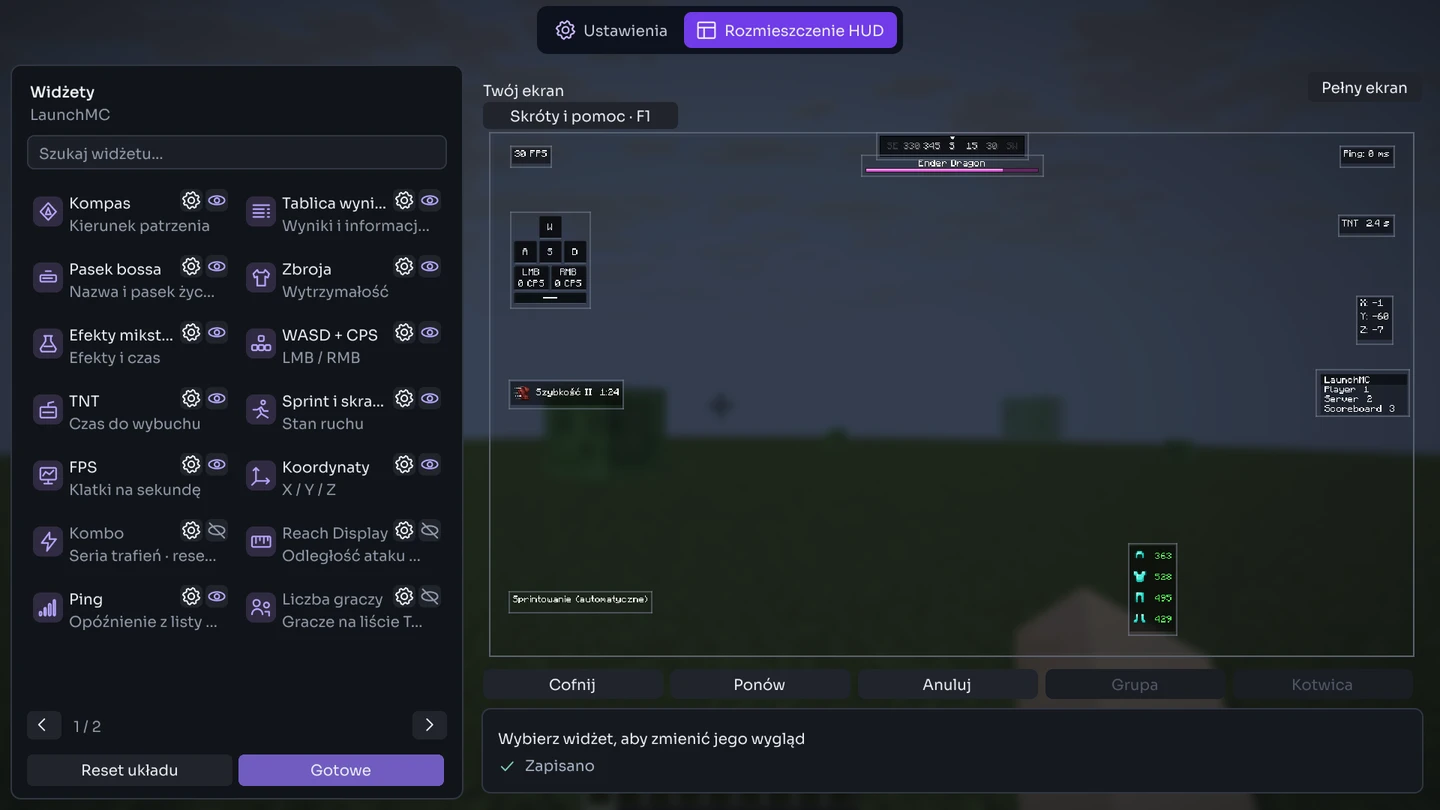
Edytor HUD w Minecraft 26.3. Wartości widżetów są przykładowymi danymi podglądu.
Ilustracja sprawdzona . Układ może różnić się w nowszych wydaniach.
- Przesuń wybrany widżet.
Przeciągnij go w obszarze podglądu. Zostaw miejsce na hotbar, czat i tablicę wyników serwera. Na początek wybierz tylko informacje, z których korzystasz.
- Dopasuj wygląd zębatką.
Otwórz ustawienia danego elementu i dobierz dostępną skalę, kolor oraz tło. Każdy widżet ma własny zakres opcji; nie wszystkie elementy pozwalają zmienić każdą cechę.
- Popraw przypadkowe przesunięcie.
Użyj Cofnij, aby odwrócić zmianę układu. Ponów pozwala do niej wrócić. Jeśli chcesz porzucić edycję układu, skorzystaj z dostępnej akcji Anuluj.
Sprawdź układ w rozgrywce
Wybierz Gotowe i obejrzyj ekran podczas zwykłej gry. Sprawdź również dłuższy czat, listę TAB i zmianę rozmiaru okna. Jeśli element zasłania ważne informacje, wróć do edytora i zmień jego położenie lub skalę.
Ustawienia własnych narzędzi są powiązane z instalacją. Inny zestaw gry może mieć inny układ i dostępne opcje. Jeśli panel się nie otwiera, sprawdź wersję klienta i ewentualny konflikt skrótu, a przy zgłoszeniu podaj wersję gry i loader.
Podaj ekipie wersję LaunchMC, wersję gry i treść komunikatu. Sprawdź log lub zrzut przed wysłaniem.
Może się przydać
Wróć do pomocyNazwy i dostępność opcji zależą od wydania LaunchMC, wersji gry i loadera. Opis dotyczy obsługiwanych konfiguracji.