
Przegląd instrukcji
Zakres poradnika Panel Wygląd na Windows x64. Skórka i kosmetyki dotyczą aktywnego profilu konta LaunchMC.
Co sprawdziliśmy?
Instrukcję porównano z dokumentacją wyglądu i lokalnym ekranem z przykładowym profilem. Nie zapisywano zmian na prawdziwym koncie.
- Konto LaunchMC i właściwy aktywny profil
- Dostęp do wybranego kosmetyku, jeśli chcesz go założyć
Wybierz skórkę dla właściwego profilu
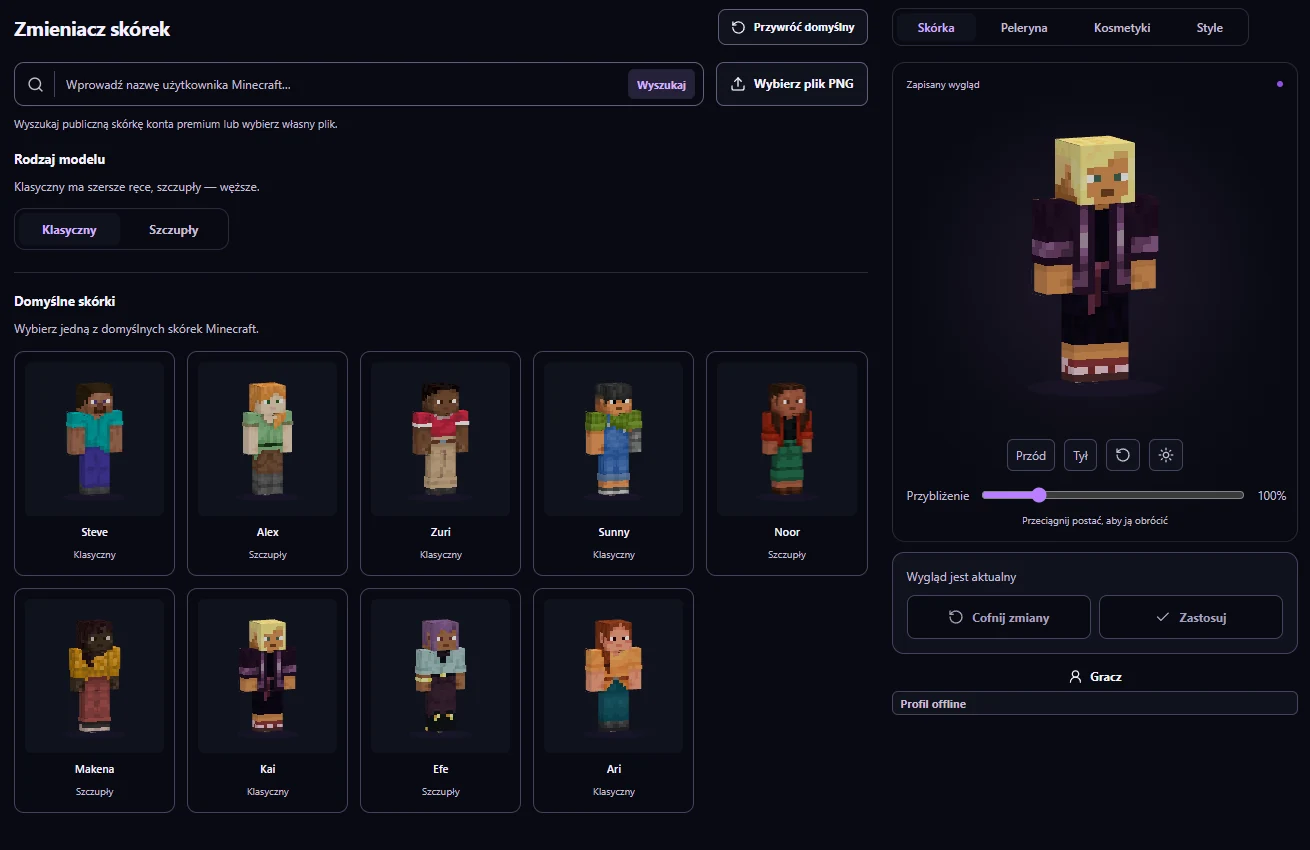
Panel Wygląd z przykładowym profilem Gracz i skórką Kai. Podgląd nie zapisuje zmian na koncie.
Ilustracja sprawdzona . Układ może różnić się w nowszych wydaniach.
- 1Wybierz plik PNG albo jedną z domyślnych skórek w galerii.
- 2Obejrzyj postać, a po wybraniu nowego wyglądu użyj „Zastosuj”.
- Otwórz Wygląd w bocznym menu.
Sprawdź nick aktywnego profilu. Zmiana dotyczy wybranego profilu LaunchMC, dlatego warto upewnić się, że edytujesz właściwą postać.
- Wybierz źródło skórki.
Użyj Wybierz plik PNG, wskaż jedną z domyślnych skórek albo wyszukaj publiczną skórkę po nicku konta premium. Wyszukiwanie pobiera wygląd skórki; nie kopiuje konta, peleryn ani uprawnień innego gracza.
- Dopasuj rodzaj modelu.
Model Klasyczny ma szersze ręce, a Szczupły węższe. Wybierz wariant pasujący do pliku i obróć postać w podglądzie, żeby sprawdzić obie strony.
- Zatwierdź zmianę.
Sam wybór pliku lub postaci ustawia podgląd. Użyj Zastosuj i poczekaj na wynik zapisu. Przy błędzie sprawdź komunikat, zamiast zakładać, że wygląd został już zmieniony.
Peleryny i posiadane kosmetyki
Przejdź do zakładki Peleryna lub Kosmetyki, aby obejrzeć dostępne dla konta dodatki. Oferta i uprawnienia decydują o tym, co możesz założyć. Nie wszystkie pozycje są bezpłatne.
Skrzydła i maskotki korzystają ze wspólnego slotu akcesorium. Wybranie jednego może zastąpić drugie. Sprawdź wynik na podglądzie przed zapisaniem zestawu.
Zachowaj zestaw jako styl
Po zastosowaniu wyglądu otwórz Style i wybierz zapis stylu. Nadaj mu nazwę, aby łatwo wrócić do zestawu. Zapis obejmuje aktualnie zastosowany wygląd, a nie niezapisany podgląd.
Style należą do konta i mogą być odczytane na innym komputerze po zalogowaniu. Nie są kopią świata, modów ani wszystkich ustawień gry. Po zmianie wyglądu skórki i tekstury mogą potrzebować czasu na odświeżenie.
Podaj ekipie wersję LaunchMC, wersję gry i treść komunikatu. Sprawdź log lub zrzut przed wysłaniem.
Może się przydać
Wróć do pomocyNazwy i dostępność opcji zależą od wydania LaunchMC, wersji gry i loadera. Opis dotyczy obsługiwanych konfiguracji.